IT INFO
vscode 줄바꿈(Word Wrap) 설정 방법 간단 안내 - 코드가 한줄로 길게 보일때 에디터 옵션, 편집, 단축키, 스크린샷 안내
devlunch4
2025. 9. 30. 23:32
반응형
vscode 줄바꿈(Word Wrap) 설정 방법 간단 안내 - 코드가 한줄로 길게 보일때 에디터 옵션, 편집, 단축키, 스크린샷 안내
vscode 또는 다양한 IDE를 사용하여 소스코드를 입력 하다보면,
특히 여러창을 띄우고 작업하다보면, 작업중인 화면의 너비가 좁아서 긴 길이의 소스코드가 짤려서 보이지 않는다.

36번 소스코드를 보면 실제 입력 된 길이는 더 길다.
뒤쪽의 내용이 가려져 보이지 않는다.
이 경우, 소스가 누락 또는 보지 못하게 된다.
어떠한 화면 너비에서도 소스코드 라인/줄 전체를 볼수 있도록, 설정이 가능한데,
내가 선호하는 설정 방법을 기록으로 남겨본다.
word wrap 설정 변경 - 단계 순서대로 진행

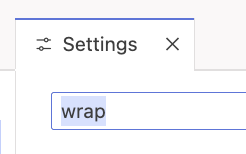
설정, 옵션/편집 창을 확인한다. 또는 cmd + "," 단축키로 설정 옵션/편집 창에 진입한다.
설정 검색 찾에서 wrap (랩, 줄나눔)을 입력 한다.
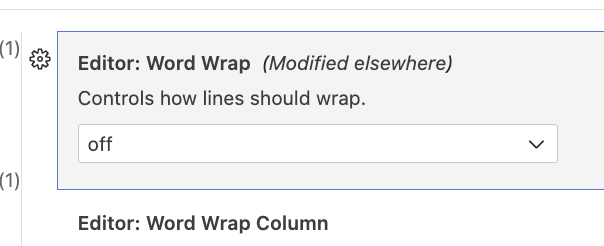
Editor 항목에 word Wrap 항목이 검색된다.
현재 "off" 상태이다.
이 상태이기 때문에 소스가 길이가 길어도 한줄로 표시된다.
창을 벗어나 보이지 않는 소스코드를 보려면 오른쪽으로 화면 옮기기(스크롤)을 해야한다.
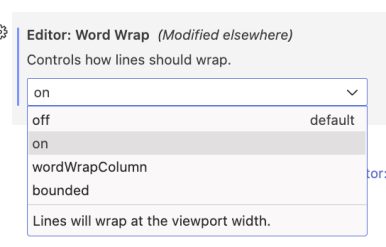

한 화면에 보이게 하려면 "on"으로 선택한다.

그러면 한줄로 표현되된 36번 줄이 하나의 줄이지만 아래로 줄바꿈 처럼 보여진다.
하지만 실제로는 한줄로 유지된다.
코딩을 할때 더 편리하다.
깔끔하게 예술 코딩이 가능하다.
끝!
반응형